تکنولوژی 19
تکنولوژی 19تکنولوژی 19
تکنولوژی 19پس از هک شدن حساب های شخصی چه باید کرد؟
بسیاری تصور می کنند هک سیستم های رایانه ای و سرقت اطلاعات تنها به شرکت ها و سرویس های بزرگ محدود می شود و اشخاص حقیقی نیاز مبرمی برای حفاظت از رایانه یا دستگاه های دیجتالی خود در مقابله با نفوذ هکرها احساس نمی کنند اما باید گفت در مواردی اشخاص حقیقی نسبت به شرکت های بزرگ، از هک سیستم های رایانه ای و حساب های خود آسیب بیشتری می بینند.

پیشگیری از هک سیستم های رایانه ای و سرقت اطلاعات
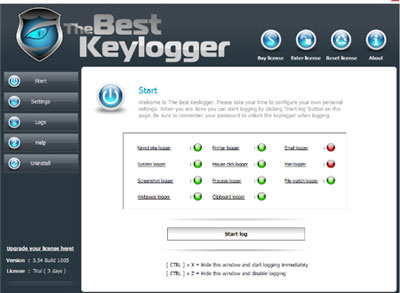
وجود یک حفره امنیتی در نرم افزارهای نصب شده روی رایانه یا تلفن همراه، وجود برنامه های Keylogger و انواع و اقسام روش های دیگر می تواند به نفوذ هکرها به حریم خصوصی کاربران و به خطر افتادن تمامی حساب های شخصی از جمله حساب های بانکی منتهی شود.
با رعایت تمام اصول امنیتی، احتمال نفوذ هکرها کمتر خواهد شد اما هرگز از بین نمی رود. از سوی دیگر، پروسه حفاظت از حساب های شخصی تنها به کاربران محدود نمی شود و تا به امروز بارها خبرهایی از افشا شدن اطلاعات و کلمه های عبور کاربران سرویس های بزرگ با هک شدن سرورهای آنها شنیده ایم. با این وجود در صورت هک شدن حساب های شخصی چه باید کرد و راه های جلوگیری از تبعات آن چیست؟
واکنش سریع با استفاده از پست الکترونیکی
اگر برخی از حساب های اینترنتی شما هک شده و با تغییر کلمه عبور توسط هکر، امکان ورود به آنها وجود ندارد، امید خود را از دست ندهید؛ زیرا در صورت واکنش سریع احتمال بازگرداندن حساب های از دست رفته همچنان وجود دارد.
در هنگام ثبت نام در سرویس های اینترنتی، آدرس پست الکترونیکی خود را ثبت کرده اید و در صورتی که این آدرس از دسترس هکرها در آمان مانده باشد، می توان از آن برای بازگرداندن کلمه عبور استفاده کرد.
این اقدام نخستین گام در مقابله با نفوذ هکرها و بازیابی حساب های از دست رفته محسوب شده و توصیه می شود هر چه زودتر به استفاده از آن اقدام کنید.
در زمان ثبت نام سرویس های ایمیل نیز از شما درخواست می شود به شکل دلخواه آدرس دیگری را به عنوان پست الکترونیکی پشتیبانی معرفی کنید. همواره از این پیشنهاد برای مقابله با هک شدن ایمیل خود و بازیابی کلمه عبور در آینده، بهره بگیرید.
نرم افزار آنتی ویروس و ضد بدافزار برای اسکن کامل رایانه
اسکن کامل رایانه
دومین گام، جلوگیری از دسترسی های بعدی و نفوذ مجدد هکرها به اطلاعات شخصی خواهد بود که برای انجام این کار ابتدا باید حرفه امنیتی یا راه نفوذ هکرها را پیدا کنید. برای انجام این کار باید از یک نرم افزار آنتی ویروس و ضد بدافزار برای اسکن کامل رایانه یا تلفن همراه استفاده کنید.
در این مرحله باید از ضد بدافزار و آنتی ویروس هایی کمک بگیرید که مورد تایید کارشناسان بوده و از اعتبار و قدرت کافی در زمینه کاری خود برخوردار باشند. ورود یک تروجان یا نصب Keylogger روی رایانه می تواند به ثبت اطلاعات ورودی و ارسال آنها به هکرها منجر شود و آنتی ویروس های قدرتمند قادر به تشخیص بدافزارها و حذف آنها خواهند بود.
اطلاع از مسیر بدافزارها و ویروس های پیدا شده می تواند به یافتن ریشه آلودگی و رفع آن نیز کمک کند. یک فایل دانلود شده، داده های آپلود شده توسط سایت یا نرم افزارهای بی نام و نشان، همه به نوبه خود می توانند منشأ آلودگی و راه نفوذ هکرها باشند.
آموزش نصب همزمان چند تلگرام روی کامپیوتر +تصاویر
با روش ساده نصب همزمان چند تلگرام را روی کامپیوتر را امتحان کنید.
بسیاری از افراد دارای دو یا چند خط موبایل هستند و میخواهند از تلگرام استفاده کنند. این مسئله زمانی مهم میشود که شما برای تمامی این خط ها اکانت تلگرام میخواهید . برای اندروید نرم افزار های مختلفی وجود دارد که به راحتی میتوانید بیش از یک اکانت را فعال کنید. اما در ویندوز این مسئله متفاوت است.
روش اول ( استفاده از نسخه وب ) :
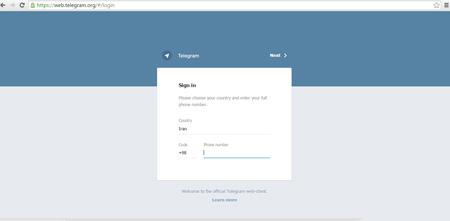
نسخه وب تلگرام هم مثل نسخه دسکتاپ است و برای راه اندازی روی مرورگر طراحی شده است. شما می توانید علاوه بر نسخه نصب شده روی کامپیوتر، با مرورگرتان از نسخه وب استفاده کنید. برای استفاده از نسخه وب به آدرس زیر بروید، مثل سایر نسخه ها شماره خود را وارد کنید و منتظر کد تایید باشید. کد را وارد کنید و وارد اکانت خود شوید:
web.telegram.org
راههای نصب همزمان چند تلگرام روی کامپیوتر

شما می توانید علاوه بر نسخه نصب شده روی کامپیوتر، با مرورگرتان از نسخه وب استفاده کنید
روش دوم ( استفاده از نسخه پرتابل)
اکثر برنامه های امروزی از نسخه پرتابل بهره می برند و تلگرام هم از این قاعده مستثنا نیست. برای دانلود نسخه پرتابل تلگرام ویندوز به desktop.telegram.org بروید و روی Portable Version For Windows کلیک کنید تا دانلود نسخه پرتابل شروع شود. سپس فایل اجرایی تلگرام را اجرا و از آن استفاده کنید.
مرورگر اج را به روشهای مختلف ریست کنید
از آنجا که مرورگر مایکروسافت اج به تازگی معرفی شده، احتمال بروز مشکلات مختلف هم در آن دور از انتظار نیست. در صورتی که مرورگر اج موجود در ویندوز ۱۰ شما هم دچار مشکلاتی شده، همراه ما باشید تا روشهای مختلفی برای ریست کردن آن و بهبود مشکلات موجود، معرفی کنیم.
مرورگر Microsoft Edge در حال حاضر، یک تازه کار محسوب شده و دارای باگها و مشکلات نرمافزاری زیادی است. همین امر باعث میشود که بیشتر کاربران پس از گذشت مدتی از نصب ویندوز ۱۰، با مرورگر اج به مشکل بر بخوردند. این مشکلات میتواند مربوط به افت عملکرد، کرش کردن، ظهور تبلیغات غیرعادی و مرموز، نوار ابزار یا صفحههای فرعی (پاپآپ) باشد. در این حین برای رفع مشکلات موجود، نیازمند ریست کردن (بازنشانی تنظیمات اولیه) مایکروسافت اج خواهید بود.
روش ریست کردن مرورگر مایکروسافت اج مانند سایر مرورگرها نیست. مرورگر اج بخشی جدا نشدنی از سیستم عامل ویندوز 10 بوده و به هیچ وجه نمیتوان آن را از ویندوز حذف (آناینستال) کرد. روشهای مختلفی برای این کار وجود دارد اما ابتدا باید از روشهای اساسی و اولیه استفاده کنید.
ریست کردن مرورگر اج از طریق بخش تنظیمات
برای باز کردن بخش تنظیمات مربوط به مرورگر اج، بایستی پس از کلیک بر روی سه نقطهی افقی واقع در گوشهی بالایی سمت راست موجود در پنجرهی مرورگر، گزینهی Settings را برگزینید.

در زیر مجموعهی بخش Clear browsing data، ابتدا بر روی عبارتهای Choose what to clear و Show more کلیک کرده و سپس همهی انواع دادههای قابل انتخاب را تیک بزنید؛ در نهایت بر روی Clear کلیک کنید. حال باید رایانهی خود را از نو راهاندازی کرده و مرورگر مایکروسافت اج را دوباره اجرا کنید.

ریست کردن مرورگر مایکروسافت اجدر ویندوز 10
تعمیر نرمافزاری مایکروسافت اج با ابزار سیستم فایل چِکِر
مرورگر مایکروسافت اج از مولفههای هستهی ویندوز ۱۰ بوده و یک نرمافزار جداگانه نیست. در صورتی که پیغام خطای جاری بر اثر آسیب دیدگی فایل یا موارد مشابه باشد، ابزار System File Checker (سیستم فایل چِکِر) ویندوز ۱۰ قادر به رفع مشکلات مربوطه خواهد بود. برای اجرای ابزار سیستم فایل چکر (sfc.exe) به منظور کاوش کامل سیستم، بایستی بعد از کلیک راست بر روی منوی شروع ویندوز ۱۰، گزینهی (Command Prompt (Admin را انتخاب کرده و دستور متنی "sfc /scannow” را درون آن تایپ و اینتر کنید.
در صورتی که ابزار سیستم فایل چکر در حل مشکل موجود ناموفق بود، میتوانید با استفاده از دستورهای پیشرفتهی (DISM (Deployment Image Servicing and Management این مشکلات را حل کنید. برای آگاهی از این دستورها، باید در دنیای وب جستجو کنید. پس از این کار، رایانهی خود را دوباره راهاندازی کنید تا به احتمال زیاد مشکل برطرف شود.
ریست کردن مایکروسافت اج از طریق پاورشِل (PowerShell)
اگر روشهای یاد شده در مورد مشکل مرورگر اج شما عمل نکرد، احتمالا باید به درون هسته وارد شوید! دستور پاورشلی که در ادامه معرفی خواهیم کرد، دادههای هستهی مایکروسافت اج را پاک کرده و دوباره آنها را ثبت (re-register) میکند. قبل از انجام این مراحل و به وجود آمدن هرگونه مشکل، باید از سیستم خود نسخهی پشتیبان کاملی تهیه کنید. همچنین میتوانید اقدام به ایجاد نقطهی بازیابی (restore point) بکنید. این نکته اهمیت زیادی دارد و به هیچ وجه بدون پشتیبان گیری، از این روش استفاده نکنید.
در ادامه، ابتدا به پوشهی موجود در مسیر زیر مراجعه کرده و همهی فایلهای داخل آن را حذف کنید. بایستی به جای عبارت username موجود در آدرس، نام کاربری ثبت شده در رایانهی خود را تایپ کنید.
(C:\Users\username\AppData\Local\Packages\Microsoft.MicrosoftEdge_8wekyb3d8bbwe)
سپس بر روی منوی شروع کلیک راست کرده و (Windows PowerShell (Admin را برگزینید. کد موجود در زیر را کپی و درون پاورشل بچسبانید و در نهایت اینتر کنید.
(Get-AppXPackage -AllUsers -Name Microsoft.MicrosoftEdge | Foreach {Add-AppxPackage -DisableDevelopmentMode -Register "$($_.InstallLocation)\AppXManifest.xml” -Verbose})
اگر فرآیند با موفقیت به پایان برسد، باید پیامی مانند آنچه که در تصویر زیر میبینید را مشاهده کنید.
سنجاق کردن از کروم به منوی استارت
یکی از جذابیتهای ویندوز 10 منوی استارت آن است که برای برآورده کردن نیاز تمام کاربران، صفحه شروع ویندوز8 و منوی کلاسیک ویندوز 7 را در خود جای داده و منویی با طراحی جدید و کاربردی را در اختیار کاربران قرار داده است. جذابیت این منو زمانی بیشتر میشود که بتوانید علاوه بر میانبرهایی از برنامههای خود، میانبر سایتها و صفحات وب موردعلاقهتان را نیز به آن اضافه کنید. اگر برخی سایتها جزو سایتهای مورد علاقه شما بهشمار میرود و میخواهید بسرعت به آنها دسترسی یابید با این ترفند همراه شوید تا روش انجام این کار در ویندوزهای 7 و 10 به کمک مرورگر کروم را به شما آموزش دهیم.
1- مرورگر کروم را اجرا کرده و به سایت موردنظر خود مراجعه کنید.
2- پس از بارگذاری کامل صفحه وب موردنظر، از بالا- سمت راست صفحه مرورگر روی آیکون منوی اصلی کلیک کرده و از منوی More Tools گزینه Add to Taskbar را کلیک کنید. (در ویندوز 10 گزینه Create application shortcuts را کلیک کنید)
3- در این مرحله میانبری از سایت موردنظر روی نوار وظیفه ویندوز (در ویندوز 7) یا روی دسکتاپ (در ویندوز 10) ایجاد میشود. با توجه به محل قرارگیری میانبر روی رایانه مراحل زیر را دنبال کنید:
میانبر روی نوار وظیفه: کلید Shift را فشار داده و روی آیکون میانبر در نوار وظیفه کلیک راست ماوس را فشار دهید سپس از منوی بهنمایش درآمده گزینه Pin to Start Menu را کلیک کنید.
میانبر روی دسکتاپ: روی آیکون میانبر ایجاد شده در دسکتاپ کلیک راست کرده و از منوی بهنمایش درآمده گزینه Pin to Start را کلیک کنید.
4- اکنون میانبر صفحه وب موردنظر به منوی استارت ویندوز اضافه شده و در صورت نیاز میتوانید میانبر موجود در نوار وظیفه را حذف کنید. (کلید Shift را نگه داشته روی آیکون میانبر کلیک راست ماوس را فشار داده و گزینه Unpin from Taskbar را انتخاب کنید). همچنین میتوانید میانبر موجود در دسکتاپ را نیز حذف کنید.
نکته: با اضافه شدن میانبر صفحات وب به منوی استارت در ویندوز 10، برای آنکه دسترسی به سایت موردنظر با حس اجرای برنامههای ویندوزی همراه باشد، صفحه وب بهصورت یک اپلیکیشن ویندوزی در مرورگر کروم اجرا میشود و گزینههایی همچون نوار آدرس، گزینه حرکت به عقب و جلو و ... در آن وجود ندارد
منبع:
https://www.beytoote.com/computer/sundries-web/pinning-chrome-startmenu.html
امکانات سایت شرکتی
"برای آگاهی از روش محاسبه قیمت طراحی سایت اختصاصی وب وان اینجا کلیک کنید. برای مشاهده قالب های پیش ساخته وب وان اینجا کلیک کنید."
در طراحی سایت شرکتی ، منظور شناسایی و نمایش مثال کاها و خدمات یک موسسه یا کمپانی می باشد. به علت استفاده زیاد کاربران از اینترنت، دارا بودن وب سایت اختصاصی برای کمپانی ها، زیاد اهمیت داشته و در چشم وهمچشمی نقطه ی مثبتی محسوب می شود.
با پیمان دادن محصولات در تارنما ، امکان دسترسی به عکس، مشخصات و بها محصولات آسان شده و برای تعداد کسان زیادی فراهم می شود. تارنما شرکتی مسیر ارتباطی احسان جهت برقراری بستگی مشتریان نیز می باشد. در واقع معرفی محصولات در سایت شرکتی ، خود نوعی بازاریابی اینترنتی است.
طراحی سایت
مزایا طراحی سایت شرکتی
وب سایت فروشگاهی به عنوان یک ابزار معاصر جهت افزایش اعتبار سوداگری مورد استفاده پیمان می گیرد. تارنما فروشگاهی در واقع مشتری های خفته را جذب کرده و به آن ها را به سمت کمپانی شما سوق می دهد.
سایت شرکتی این امکان را فراهم می نماید که در تمام ساعات شبانه روز اطلاعات و امکانات مربوطه در دسترس مشتریان قرار گرفته و افزایش اعتبار شرکت و همچنین افزایش اعتماد مشتریان را متعاقب خواهد داشت.
به صرفه بودن طراحی سایت شرکتی
در مقایسه با خرج تبلیغات دیگر مانند: تلویزیون، بیلبورد و... خرج طراحی سایت شرکتی در طویل مدت زیاد به صرفه تر خواهد بود. پس هزینه تارنما شرکتی به عنوان ابزاری نیرومند جهت تبلیغ همیشگی و در دسترس همگان بودن آن، بسیار مقرون به صرفه می باشد.
طراحی سایت شرکتی و برتری نسبت به رقبا
امروزه کمپانی های زیادی دارای وب سایت بوده و فعالیت های زیاد و حضور پررنگی در این گویه دارند. عدم فعالیت کمپانی شما در این زمینه، سبب می شود که مشتریان بالقوه خویش را از دست بدهید. بعضی از کمپانی ها خدمات فروش و پس از فروش خود را در تارنما خویش ارائه می دهند. علاوه بر آن ، مراحل شناسایی الی فروش محصول را بدست تارنما خود اتمام می دهند. فلذا به تیم فروش احتیاج نخواهند داشت. طراحی تارنما شرکتی اگر به گونه ای باشد که وابستگی صحیح بین مشتریان بالقوه و سوداگری خود تعامل ایجاد نماید.
طراحی وب سایت
هدف از طراحی وب سایت شرکتی
1) طراحی سایت شرکتی امکان خرید اینترنتی را به شکلی راحت و سریع فراهم می نماید.
2) می نا از راه تبلیغات بنری درآمدی را برای سایت ایجاد کنید.
3) با استفاده از وب سایت شرکتی به دلیل اینکه در مصرف کاغذ صرفه جویی می شود؛ با پیرامون زیست همگام می باشد.
با طراحی سایت شرکتی و بهینه سازی درونمایه سایت، پس از شناخته شدن سایت توسط موتور جستجو گوگل، زمانی که کاربر به دنبال محصول یا خدمات مربوط به کمپانی شما می باشد؛ تارنما شما در نتایج جستجو نمایش دیتا شده و این امر برای سایت شما بازدید کننده ایجاد کرده و حتی می تواند منجر به خرید محصول یا خدمات شما بشود.
وب سایت مناسب به شما کمک خواهد کرد که با خرج اندک، شناخته شده و کسب و کار خود را شفا ببخشید. طراحی سایت پسندیده و در ضمن رعایت نمودن سئو سایت از قبل نیازها در این فرمایش می باشد. گروه متخصص طراحی سایت وب وان از نخست الی انتهای این راه به اتفاق شما خواهد بود.
طراحی سایت شرکتی
نکات مربوط به طراحی سایت شرکتی
در امتداد تکاپو بهتر و قوی تر باید پیش از طراحی وب سایت شرکتی به بعضی نکات توجه نمود:
به دنبال سایت های حاضر نباشید. حتما از طراحی سایت اختصاصی کاربرد نمایید.
در طراحی گرافیکی سایت خود از طیف رنگی پسندیده کاربرد کنید. پیشنهاد می کنم نوشتار " طراحی سایت فروشگاهی الهام دسته و زیبا " را مطالعه فرمایید.
رعایت اصول و قواعد استاندارد در کد نویسی
استفاده از کد پیامد گرا (responsive)
خیلی ساده و سریع کاربر را به هدفش برسانید. مقاله " 5 نکته زیاد مهم برای طراحی سایت حرفه ای " را مطالعه فرمایید.
رعایت این نکات سبب می شود سایت شما به سمت هدفی که مد نظرتان هست سریع تر پیش رود.
امکانات سایت شرکتی
در اثناء طراحی سایت با پروا به گونه تکاپو تارنما باید امکاناتی را اعمال نمود. طراحی وب سایت شرکتی به چه مواردی نیازمند است؟
| امکانات سایت شرکتی |
صفحه "درباره ما"
صفحه "تماس با ما" که دارای اطلاعاتی نظیر: آدرس دفتر مرکزی، آدرس شرکت، دورنگار، عدد تماس، ایمیل می باشد.
صفحه مربوط به محصولات کمپانی دارای اطلاعاتی مثل: عکس ها محصول، درج قیمت، تقدیر توضیحات
امکان درج نظرات در رابطه با محصولات
صفحه مربوط به شرایط نمایندگی شرکت
صفحه توضیحات در رابطه با گارانتی محصولات
گالری تصاویر از محصولات و محیط شرکت
امکان سفارش آنلاین محصولات
استفاده از زبان انگلیسی برای سایت
صفحه مربوط به آگاهی ها شرکت
معرفی ماحصل ها و اهداف شرکت
شرکت طراحی سایت وب وان در طراحی سایت شرکتی کل ی این امکانات را اعمال نموده؛ و علاوه بر موارد گفته شده کمپانی وب وان با توجه به بیچارگی و خواسته مشتریان خویش دسته های سایر را نیز به صورت سفارشی و اختصاصی پیاده سازی خواهد کرد.
سئو و بهینه سازی در طراحی سایت شرکتی
به جهت اینکه بسیاری از مشتریان قبل از خرید، در اینترنت و موتورهای جستجوگر مثل گوگل سرچ می نمایدند؛ سئو و بهینه سازی سایت دارای اهمیت بالایی می باشد. به همین علت در طراحی تارنما باید به این مسئله توجه نمود که سایت بر اساس اصول سئو سایت طراحی گردد لغایت بعد از وارد کردن درونمایه سایت یا همان اطلاعات محصولات ، لینک سایت شما در نتایج جستجو نمایش دیتا شود.
شرکت طراحی سایت وب وان طراحی سایت را طبق اصول سئو سپریدن دیتا و پس از ورود درونمایه سایت مشکلی از عقیده SEO یا بهینه بودن سایت هستی نخواهد داشت.
با توجه به فراوانی مشاغل مختلف، طراحی سایت شرکتی با تنوع بالا اتمام خواهد شد. می توانید در صفحه "نمونه شغل طراحی سایت" گونه ها طراحی وب سایت شرکتی اتمام شده توسط گروه کارآزموده وب وان را مشاهده فرمایید.
طراحی سایت شرکتی که بدست گروه کارآزموده وب وان سپریدن می شود؛ به صورت سئو شده و کاملا بهینه می باشد. شرکت طراحی سایت تهران وب وان ، سایت باره نظر شما را با امکانات بالا و با به کارگیری پسینیان تکنولوژی برنامه نویسی و طراحی سایت و در ضمن بها پسندیده ، طراحی می کند.