تکنولوژی 19
تکنولوژی 19تکنولوژی 19
تکنولوژی 19مهم ترین اهدلف املاک شهر جدید هشتگرد
شهرهای جدید چه اهدافی را دنبال می کنند؟
مهمترین اهدافی که در راستای ایجاداملاک شهر جدید هشتگرد که از قبل بازبینی شده عبارتند از:
1. بازدارندگی از گسترش بی رویه شهرهای پرجمعیت
2. مهار بها زمین در کلانشهرها
3. جذب سرریز جمعیت از شهرهای ارشد به تعقیب برپایی کانون های اشتغال در شهرهای جدید
4. جلوگیری از به وجود آمدن پدیده حاشیه نشینی در گوشه ها-کناره ها شهرهای کبیر و پایتخت
5. سبک شدن بار ترافیکی و تراکم ناخالص جمعیت در نبکوتر شهرها
6. محافظت از زمین ها کشاورز حومه شهرهای بزرگ و استفاده از زمین های غیر زراعی در جهت ساخت و ساز شهرهای جدید
7. عرضه واحدهای مسکونی با بهای تمام شده مهار شده برای اقشار گوناگون متقاضیان
8. کاهش آلودگی های زیست محیطی برآمده از فعالیت های صنعتی در شهرهای بزرگ
9.کاهش مشاغل کاذب و ویرانگر که در پی توسعه شهرهای کبیر به هستی می آید.
شهرهای جدید مهمترین پدیده عصر جدید و نماد شهریگری های جدید محسوب می شوند.
بررسی موقعیت جغرافیایی شهر جدید هشتگرد
شهر جدید هشتگرد در استان البرز و در دامنه جنوبی کوههای البرز و حاشیه شمال کویر مرکزی ایران واقع شده؛ این شهر از عقیده تقسیمات کشوری شهری مجزا از شهر قدیم بوده و در بخش مرکزی شهرستان ساوجبلاغ پیمان گرفته است.
محدود کردن مصرف پهنای باند در ویندوز 10
بر کسی پوشیده نیست که ویندوز 10، بهترین و بهینهترین سیستمعاملی است که مایکروسافت توسعه دادهاند. فارغ از قابلیتها و ویژگیهای این سیستمعامل که بارها آنها را مرور کردهایم، ویندوز 10 برای آنکه بتواند به مرور زمان خود را برای اجرا بر روی هر دیوایس و نمایشگری بهینه کند، بایستی به طور مداوم بهروزرسانیهای تجمعی را دریافت کند.
در سوی دیگر مدیران ردموندیها از ویندوز 10 به عنوان آخرین سیستمعامل سری ویندوز یاد کردهاند و این یعنی آنکه ویندوز 10 هیچگاه به ویندوز 11 ارتقاء پیدا نخواهد کرد و مایکروسافت به جای تمرکز بر روی سیستمعاملی جدید، به مرور زمان قابلیتهای بیشتری به ویندوز 10 خواهد افزود. علاوه بر این ویندوز 10 دارای یک هسته بهینه و انعطافپذیر است که به آن امکان اجرا بر روی هر گجتی را میدهد.
ویندوز 10 به صورتی طراحی شده که به شکل خودکار بهروزرسانیهای مهم و بهروزرسانیهای تجمعی را دریافت و نصب کند. البته در بعضی مواقع حجم این بهروزرسانیها بسیار زیاد است و ممکن است که حجم پهنای باند و سرعت اینترنت شما را کند کنند یا حتی روی عملکرد سیستمعامل هم در آن زمان تأثیر بگذارند.
هرچند همانطور که گفته شد مایکروسافت برای پایدار ماندن همیشگی ویندوز 10 برای اجرا بر روی گجتهای مختلف راهی جز دریافت پنهانی برخی اطلاعات از سیستم افراد و در سوی دیگر انتشار بهروزرسانیهای اجباری ندارد، با این حال برخی از کاربران ترجیح میدهند تا برخلاف نظریه مایکروسافت که دریافت آپدیتهای جدید را ضروری میداند، به دلیل مصرف زیاد پهنای باند از طریق روشهای مختلف مانع این عمل شوند.
با گشتی در اینترنت روشهای بسیاری به منظور جلوگیری از آپدیت خودکار ویندوز 10 خواهید یافت، با این حال برخی از آنها مانند تغیر پارامترهای رجیستری میتواند عملکرد صحیح سیستمعامل را با مشکلاتی مواجه کند، ازاین رو پیشنهاد میکنیم پیش از هر اقدام، تبعات آن را مدنظر داشته باشید.
افزایش پهنای باند
بهترین راه برای کاهش پهنای باندی که صرف بهروزرسانیهای ویندوز 10 میشود، آشنایی با قابلیتی به نام Windows Update Delivery Optimization است که با اعمال برخی شخیص سازیهایی که در ادامه با آنها آشنا خواهیم شد، به راحتی و بدون هیچگونه خطر و تبعاتی امنیتی میتوان مقداری پهنای باندی که به منظور بهروزرسانی سیستمعامل مصرف میشود را به حداقل کاهش داد.
مدیریت پهنای باند
طبق گفته مایکروسافت، قابلیت Windows Update Delivery Optimization به کاربران کمک میکند که آپدیتها را سریعتر دریافت کنند ولی این کار مشابه Torrent هست؛ یعنی در واقع سیستم شما عضوی از یک شبکه Peer to Peer شناخته میشوید و کاربران دیگر به جای سرور مایکروسافت میتواند از کامپیوتر شما آپدیتهای دریافت کنند. به زبان سادهتر اگر تنظیمات این قابلیت درست تنظیم نشده باشد، در هر سری دو برابر شرابط عادی پهنای باند برای بهروزرسانی سیستمعامل ویندوز 10 مصرف میشود.


کاهش پهنای باندی که صرف بهروزرسانیهای ویندوز 10 میشود
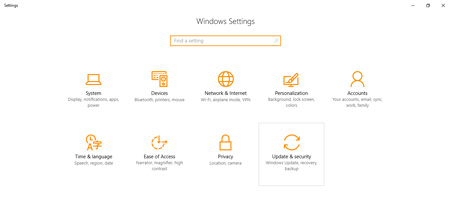
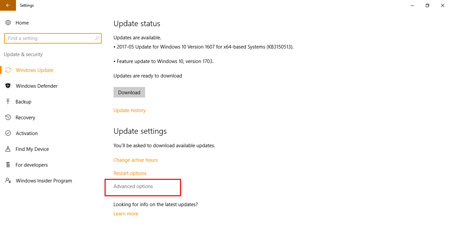
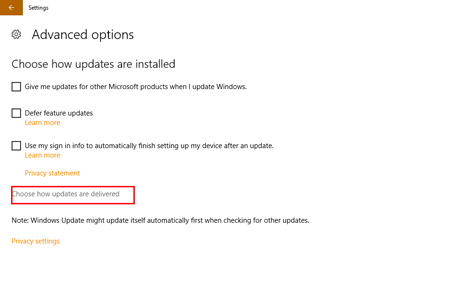
برای دسترسی به این قابلیت ابتدا در منوی استارت عبارت Check for updates را وارد کنید و در بین گزینههای پیش رو اولین گزینه را انتخاب کنید. در پایین صفحه باز شده گزینه Advance Options را باید انتخاب کنید. اکنون گزینه Choose how upgrades are delivered را انتخاب کرده و در نهایت اولین پارامتر قابل تغییر را به حالت غیر فعال درآورید تا ویژگی Windows Update Delivery Optimization یا همان WUDO غیرفعال شود.
با انجام این کار آپدیتهای جدید صرفاً از سرورهای مایکروسافت دانلود میشوند و پهنای باندی در جهت به اشتراک گذاری آنها در شبکه خانکی و یا اداری شما صرف نمیشود. اگر گزینهPCs On My Local Network را انتخاب کنید، سیستم شما قادر به دانلود آپدیتهای ویندوز از سایر کامپیوترهای موجود در شبکه میشود. به زبان سادهتر با فعال کردن گزینه دوم، هر سیستم پس از دریافت آپدیتهای جدید، آن را بر روی شبکه داخلی آپلود میکند و سیستمهای دیگر نیز میتوانند آن را دریافت کنند.

افزایش پهنای باند
این گزینه صرفاً برای ادارات و شبکه های محلی کارایی دارد، چرا که یک سیستم تنها آپدیت جدید را دریافت میکند و دستگاههای دیگر میتوانند بدون صرف حتی 1 مگابیت پهنای باند، بهروزرسانیهای جدید را از روی آن دستگاه دریافت کنند.
گزینه سوم یعنی "pc on my local network and pc on internet" نه تنها بهروزرسانیها را برای تمام دستگاههای شما روی شبکه محلی به اشتراک میگذارد بلکه آن را روی اینترنت نیز به اشتراک میگذارد؛ یعنی در واقع شما برای تسریع بهروزرسانی سیستمهای دیگر، پهنای باندتان را خیرات میکنید. این اشتراک در پسزمینه و با استفاده از حداقل پهنای باند انجام میشود؛ اما اگر پهنای بند زیادی ندارید و یا حداکثر استفاده برایتان محدود است و یا هزینه دارد بهتر است که گزینهی اول را انتخاب نمایید.
منبع:https://www.beytoote.com/computer/tarfand-i/restrict-bandwidth2-usage.html
سازماندهی تصاویر در GOOGLE PHOTOS با استفاده از قابلیت بایگانی
یکی از قابلیتهای کاربردی این سرویس، قابلیت آرشیو تصاویر در Google Photos، به شما کمک میکند تصاویر خود را به صورت مؤثر سازماندهی کنید.
قابلیت آرشیو تصاویر در Google Photos، به شما کمک میکند تصاویر خود را به صورت مؤثر سازماندهی کنید.
Google Photos یکی از سرویسهای ابری است که میتوانید تصاویر خود را روی آن آپلود کنید تا نگران از دست دادن آنها نباشید. این سرویس کاربردی برای کاربران امکان ذخیرهسازی نامحدود، مدیریت و ویرایش عکسها را از هر دستگاهی فراهم میآورد.
گوگل به طور پیوسته ویژگیهای مفید و کاربردی را به این سرویس اضافه کرده است. یکی از ویژگیهای کاربردی این سرویس، توانایی آرشیو کردن تصاویر است. با استفاده از این قابلیت کاربردی میتوانید تصاویر خود را به سادگی سازماندهی کنید. به علاوه در صورتی که بخواهید برخی تصاویر را از نمای «عکسها» پنهان کنید؛ میتوانید آنها را به بخش بایگانی منتقل کنید. این کار به شما کمک کند عکسهایی را که نمیخواهید به صورت دائم ببینید، پنهان کنید.
شما میتوانید به صورت دستی تصاویر خود را بایگانی کنید اما در صورتی که تعداد تصاویر تکراری شما از یک حد بیشتر شود، خود سرویس google photos به شما نوتیفیکیشن میفرستد و به شما پیشنهاد میدهد تا از ویژگی بایگانی این سرویس استفاده کنید.
در نظر داشته باشید تصاویری که آرشیو میشوند هنوز هم از طریق آلبوم تصاویر و جستجو قابل دسترس هستند؛ اما استفاده از این قابلیت باعث میشود که صفحهی اصلی شما به مراتب مرتبتر از قبل شود.
در ادامه نحوه آرشیو و دسترسی به عکسهای آرشیو شده در Google Photos، توضیح داده میشود.
چگونگی آرشیو عکس در google photos
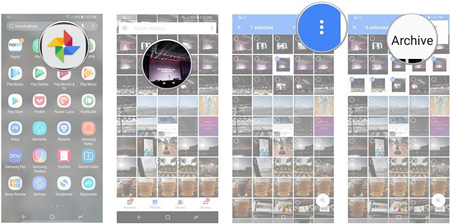
ابتدا وارد حساب گوگل خود شوید و سپس وارد سرویس google photos شوید. برای دسترس به این سرویس میتوانید از لینک photos.google.com استفاده کنید و یا اپلیکیشن آن را دانلود کنید.
تصویر مورد نظر خود را انتخاب کنید.
حالا روی دکمهی سه نقطه در گوشهی بالا و سمت راست (action overflow button)، کلیک کنید. نهایتاً روی دکمهی بایگانی کلیک نمایید.
سازماندهی تصاویر در google photos
نحوهی دسترسی به عکسهای آرشیو شده در Google Photos


وارد سرویس google photos شوید.
منوی همبرگر (سه خط افقی در گوشه بالا سمت چپ) را لمس کنید.
از منویی که نمایش داده میشود، گزینهی بایگانی را انتخاب کنید تا همهی تصاویر بایگانی شده برای شما نمایش داده شود.
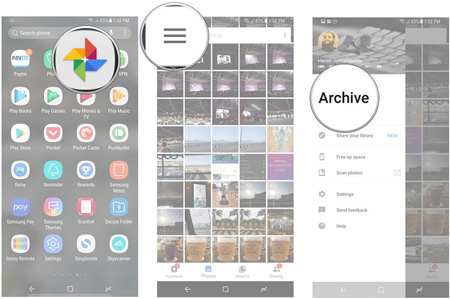
دسترسی به عکسهای آرشیو شده در Google Photos
نحوهی دسترسی به عکسهای آرشیو شده در Google Photos
البته از همین جا هم میتوانید تصاویری را به آرشیو اضافه کنید. به این صورت که دکمهی Add to archive را انتخاب کنید و سپس تصویر مورد نظر را انتخاب کنید و نهایتاً روی دکمهی done کلیک کنید.
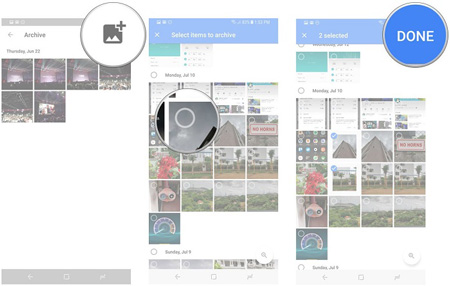
منبع:https://www.beytoote.com/computer/tarfand-i/googlephotos-rchive2-capability.html
تهیه مدارک ثبت شرکت در اسلامشهر
اما اصلی ترین موضوع در ثبت برند در کوهسار تنظیم صحیح و بدون ایراد اظهارنامه ی تسلیمی به گردانیدن مالکیت معنوی می باشد، به طوری که اگر در اثناء تنظیم اظهارنامه ثبت برند در اسلامشهر اشتباهی چهره گیرد مدت زمان طولانی از دست خواهد رفت، مراحل تنظیم و ارسال الکترونیکی اظهارنامه در سررسید تعقیب در سامانه اعلام می گردند به شرح ذیل می باشند
مراحل ثبت برند در کوهسار
نخستین مرحله ی ثبت برند بازرگانی فراهم کردن اسناد و مدارک لازم برای ثبت برند بازرگانی میباشد و پس از این امر شما میتوانید مراحل ثثبت برند بازرگانی را طی نمایید و مراحل ثبت برند بازرگانی خویش را به موسسه ی حقوقی تکسفیر بسپارید
مدارک لازم برای ثبت برند در کوهسار
با تهیه ی مدارک لازم برای ثبت برند میتوانید مراحل ثبت برند را به نحو احسنت در موسسه ی تکسفیر به پسین برسانید
مدارک لازم برای ثبت برند در کوهسار برای شخص حقیقی:
*کپی شناسنامه
*کارت ملی
*کپی کارت بازرگانی(در صورتی که از حروف لاتین کاربرد شده باشد)
*کپی مجوز فعالیت(جواز تاسیس،پروانه ی بهره برداری،پروانه ی ساخت،جواز کسب یا کارت تجارت و یا هر گونه استشهاد تکاپو صادره از نهادهای نظارتی و حاکمیتی دولتی
مشکل آپلود نشدن فیلم در اینستاگرام
سرانجام راه حلی برای حل مشکل آپلود نشدن فیلم در اینستاگرام پیدا شد.
مدتی است برخی از صفحه های اینستاگرام ایرانی و حتی خارجی بدون هیچ دلیل مشخصی دچار مشکل شده و فیلم یا ویدئو را نمیتواند آپلود کند. به طوری که وقتی فیلمی را برای یک پست آپلود میکنید در اواسط کار با پیغام "Video Wasn't Posted" مواجه خواهید شد و هرچه گزینه Retry یا سعی مجدد را بزنید، فیلم بارگزاری نخواهد شد.
با جستجو و تحقیقاتی که انجام داده شده وز دلیل مشخصی برای این موضوع پیدا نکرده زیرا نه تنها پشتیبانی اینستاگرام به طور کلی به درخواست و سوالات پاسخگو نیست، با جستجو در سایتهای ایرانی و خارجی و بررسی کاربرانی که به ما مراجعه کرده اند ، وجه مشترک بارزی بین آنها پیدا نشد که بتوان آن را دلیل این اتفاق دانست.
برای مثال برخی دلیل آن را ریپورت شدن، بعضی دیگر تحریم شدن یا فیلتر هوشمند و حتی عده ای این اتفاق را به سبب پست های ضد سیاست های اینستاگرام میدانند!
به هر حال طبق تحقیقات ما دلیل قانع کننده و قطعی برای آپلود نشدن فیلم در اینستاگرام پیدا نشد. بر همین اساس و پاسخگو نبودن اینستاگرام به جای ریشه یابی مشکل آپلود نشدن ویدئو در این شبکه اجتماعی پرطرفدار سعی کردیم از طریق آزمون و خطا و تجربیات کاربران و فعالان حوزه فناوری راه حلی را برای این مشکل پیدا کنیم.
در بین راه حل های پیشنهاد شده مانند، حذف نرم افزار و نصب مجدد، استفاده از نرم افزار های تغییر IP یا عبور از تحریم و مانند آن راه حل قطعی تا کنون پیدا نشده است.
این راهها برای برخی از کاربران جواب داده اما مشکل اکثر کاربران را حل نکرده است.
اما در این میان راه حلی غیر دائم توسط کاربران فضای مجازی پیشنهاد و بهترین روش حل مشکل آپلود نشدن فیلم در اینستاگرام شناخته شد زیرا برای اکثر کاربران موفقیت آمیز بوده است.
تاکید میکنیم این راه حل قطعی نیست و برای هر پست دارای ویدئو باید تکرار شود.
این راه حل بسیار آسان است و تنها به یک نرم افزار تغییر IP و چند اقدام ساده در تنظیمات گوشی قسمت برنامه ها نیاز دارد.
گام اول : پس از آنکه در ارسال فیلم ناموفق بودید، برنامه اینستاگرام را بسته و به تنظیمات گوشی، قسمت برنامه ها رفته و نرم افزار اینستاگرام را پیدا کنید، سپس وارد صفحه اپلیکیشن شده، ابتدا دکمه " پاک کردن حافظه پنهان - Clear Cache " را بزنید و سپس دکمه توقف اجباری - Force Close را کلیک کنید.
Setting>Application Manager>instagram


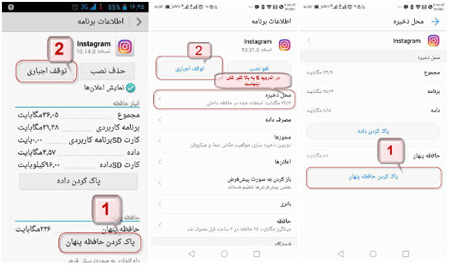
آپلود فیلم در اینستاگرام
نکته: در اندروید 6 به بالا دکمه " پاک کردن حافظه پنهان - Clear Cache " پس از وارد شدن به صفحه برنامه داخل قسمت محل ذخیره یا data storage است.
نکته دوم : اگر دکمه " پاک کردن حافظه پنهان - Clear Cache " فعال نبود چند لحظه صبر کنید تا محاسبه "کَش" انجام شود.
گام دوم : پس از توقف اجباری اینستاگرام، نرم افزار تغییر IP خود را روشن کنید.
گام سوم : حال نرم افزار اینستاگرام را باز کنید و پست دارای ویدئو خود را ارسال کنید. احتمالا بدون مشکل فیلم آپلود شود اما اگر باز هم خطای عدم ارسال را نشان داد روی آیکون Retry کلیک کنید، خواهید دید که اینبار ویدئو ارسال میشود.
منبع:https://www.beytoote.com/computer/tarfand-i/uploading-video2-instagram.html