تکنولوژی 19
تکنولوژی 19تکنولوژی 19
تکنولوژی 19بررسی تبلت لنوو A7600-H: یک چینی با اصالت!
از سیاست کمپانی چینی لنوو مشخص است که قصد دارد تا در هر قسمت از این دنیای دیجیتال سهمی را به خودش اختصاص دهد. بخش عمدهای از بازار لپتاپها را در دست گرفته و طیف وسیعی از مدلهای ارزان قیمت تا گران قیمتها که به نوعی پرچمدار لنوو نیز هستند، پوشش میدهد. اگر اخبار نمایشگاه CES را نیز دنبال کرده باشید، حتما میدانید که از اسمارت فونهای جدید خود نیز پرده برداشته تا به همگان نشان دهد که قصد رقابت در بازار اسمارت فونها را دارد. مدت نسبتا زیادی نیز است که وارد دنیای تبلتها شده و از انواع ویندوزی آن نظیر Thinkpad Tablet 2 گرفته تا مدلهای اندرویدی گوناگونی را روانه بازار کرده است. چندی پیش یکی از همین تبلتهای اندرویدیاش با نام A7600-H وارد آزمایشگاه آیتیرسان شد و فرصتی دست داد تا ملاقاتی را با او داشته باشیم. اگر میخواهید بدانید که این مدل چه حرفهایی را برای گفتن دارد، با ما همراه باشید.
طراحی
تماشای bezel دستگاه در نگاه نخست دیگر تبدیل به امری طبیعی شده و از روی عادت نگاهی به حاشیههای اطراف نمایشگر میاندازیم و خوب یا بد بودن طراحی را تنها در آن قسمت خلاصه میکنیم. اما این قضیه در رابطه با تبلتها و مخصوصا آنهایی که نمایشگری بزرگ دارند، صادق نیست! چرا که اگر حاشیه اطراف نمایشگر کم باشد شما رسما نمیتوانید تبلت را در دست بگیرید و با آن کار کنید. حال این همه آسمان به رسیمان بافتیم که چه بگوییم؟ اینکه با دیدن حاشیههای 2 سانتیمتری اطراف نمایشگر تبلت لنوو تگ بیذوقی این کمپانی در طراحی را بر پیشانیاش نچسبانید.
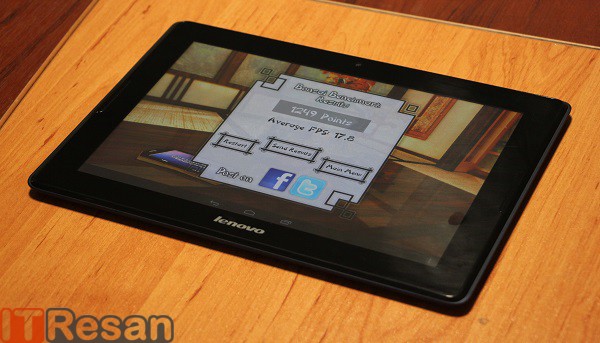
در زیر نمایشگر نامی از لنوو به چشم میآید تا به اصالت تبلت پیببرید. در بخش جلویی تبلت درست در دو لبه سمت چپ و راست آن اسپیکرهای دستگاه به چشم میخورد که تقریبا میتوان گفت در بهترین جای ممکن قرار گرفتهاند. در بالای نمایشگر نیز دوربین دوم به شما سلام میکند تا خودتان را برای یک تماس تصویری ویا ثبت عکسی به صورت سلفی آماده کنید.
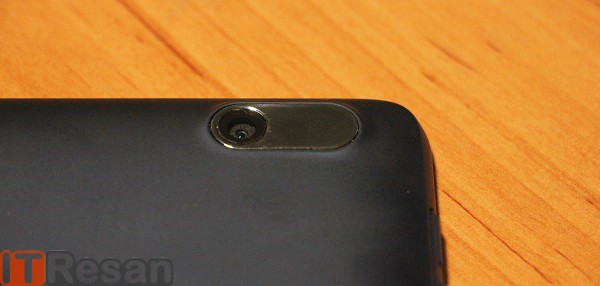
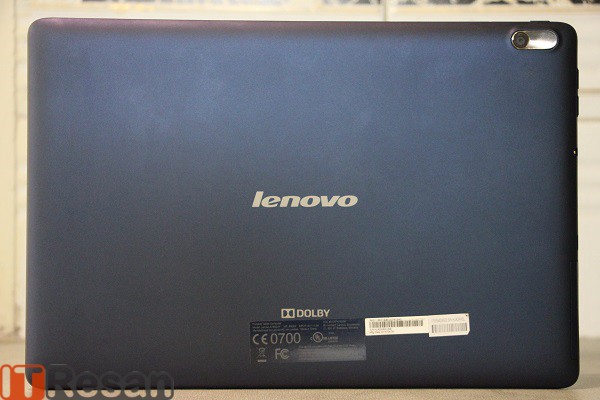
از نمای جلویی خیلی گفتیم، پس بیایید با هم تبلت را به پشت برگردانیم تا ببینیم در پشت آن چه میگذرد. در این قسمت درست در مرکز باز هم نام لنوو میدرخشد که کمی پایینتر از آن نامی هم از DOLBY جای خوش کرده است. در بالا و سمت راست نیز یک قطه فلزی یک سانتی متری قرار دارد که لنز دوربین اصلی را در خود جای داده است.
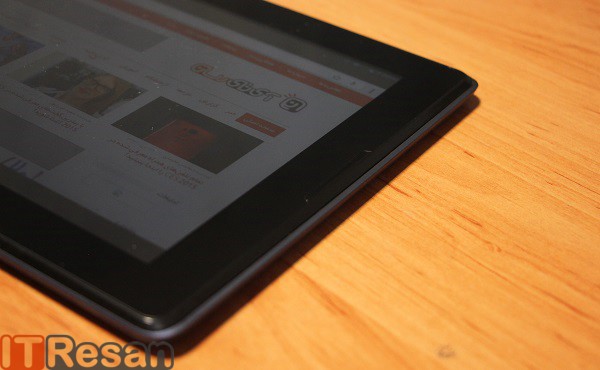
در رابطه با این بخش بیش از این نمیتوان گفت جز اینکه بدنه آن علاقه عجیبی به جذب اثر دست شما دارد و اتفاقا خیلی هم خوب آن را بر روی خود به نمایش میگذارد تا شما با دستهای خودتان زیبایی تبلت را خدشه دار کنید!
در سمت چپ این مدل از لنوو کلیدهای یکپارچه صدا به همراه جک استاندارد هدفون و پورت Micro USB به چشم میآیند و کمی پایینتر از آنها با یک درپوش عریض رو به رو میشوید که پس از گشودنش چشمتان به جمال درگاه میکرو سیم کارت و کارت حافظه روشن خواهد شد.
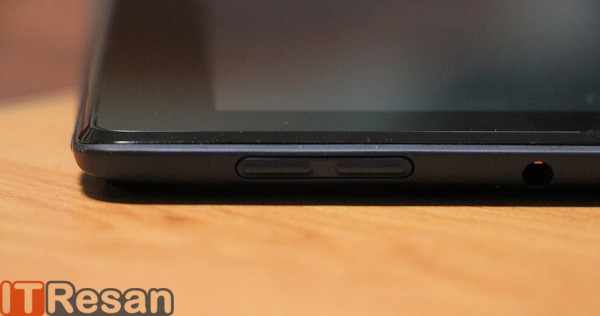
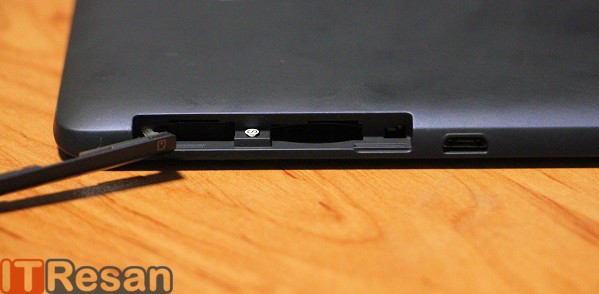
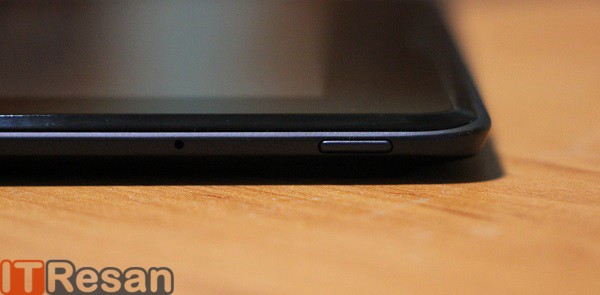
در سمت راست بخش بالایی تبلت نیز کلید پاور قرار دارد، پس هرچه که لازم بود را در بالا و سمت چپ دستگاه دیدید و دیگری نیازی نیست بگوییم که بخش پایینی و سمت راست آن همچون بیابانی بی آب و علف است (پس اینی که گفتیم چی بود؟!).
نمایشگر
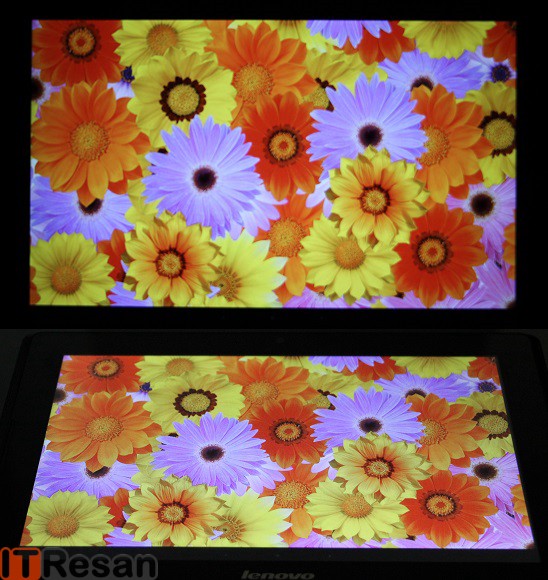
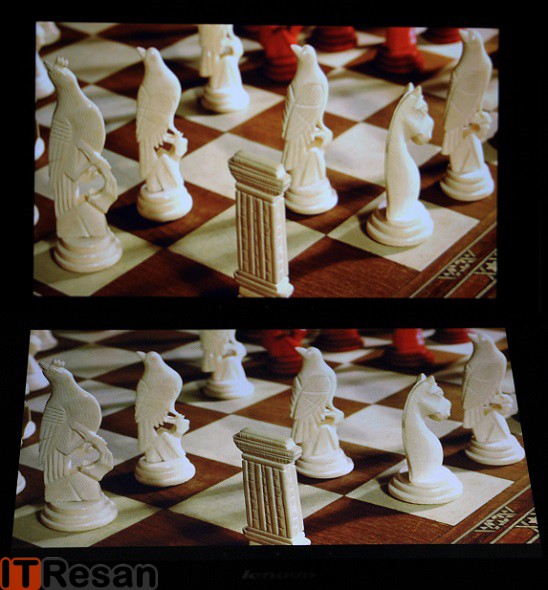
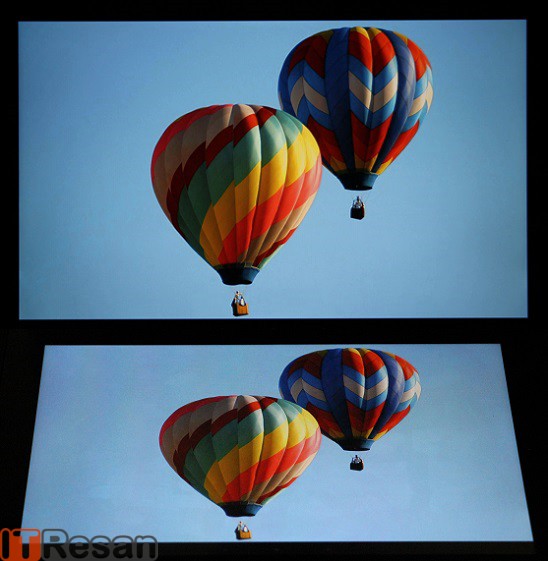
از اهمیت نمایشگر همین بس که بگوییم در دنیای امروزی تنها دلیل برای تغییر نام یک گجت همین نمایشگر است، چرا که اگر زیر 5.5 باشد گجت مورد نظر ما اسمارت فون است و به همین ترتیب هر چه بزرگتر شود وارد دسته جدیدی از گجتها میشود و نامی جدید به خود میبیند. حالا این نمایشگر به این مهمی در تبلت لنوو 10.1 اینچی است و از پنل IPS نیز سود میبرد. طبق معمول تا تبلت به دستمان رسید، نگاهی از زوایا به آن انداختیم تا زاویه دیدش را بسنجیم. راستش را بخواهید هر چه زاویه دید را محدودتر کردیم، تغییر چندانی در محتوای به نمایش در آمده در صفحه ندیدیم تا این که دیگر اصلا اثری از نمایشگر را ندیدیم و دریافتیم که به افق رسیدهایم و این طبیعی است که محتوا در افق محو شود! بعد از گذشت یک روز از کار با این مدل تصمیم گرفتیم تا آن را در زیر تابش مستقیم آفتاب قرار دهیم و این بار توانستیم عیبی را بر تبلت لنوو بگذاریم و آن هم اینکه در زیر نور رسما چیزی را نخواهید دید، در نتیجه کلا قید کار کردن با آن در بیرون از اتاق را بزنید! میزان رفلکس نیز بالاست و اگر در کنار پنجره هم مشغول اتومبیل رانی در Need For Speed باشید نمایشگر همچون آینه عمل میکند در نتیجه با یک تصادف خطرناک از رقبا عقب خواهید افتاد.
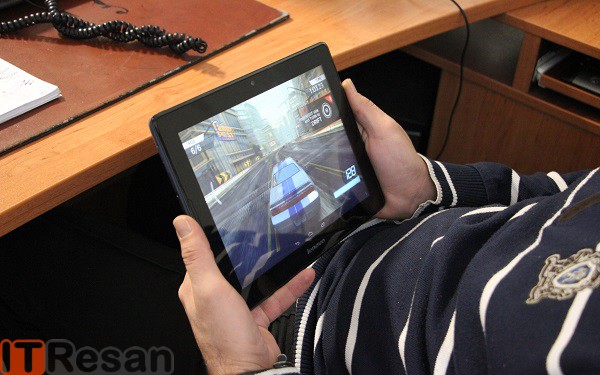
به طور کلی هم میزان نور نمایشگر چندان بالا نیست و اگر آن را تا حداکثر هم بالا ببرید بازهم نسبت به سایر گجتهای اطرافتان این میزان کمتر به نظر میرسد. رزولوشن آن نیز 800 در 1280 است و با یک ضرب و تقسیم ساده به عدد 149 برای چگالی پیکسلی خواهید رسید. عملکرد تاچ خوب است و مشکلی با آن نخواهید داشت اما خود نمایشگر همانند بخش پشتی خیلی به جذب اثر انگشت علاقه نشان میدهد، شخصا ترسم از این است که آخر همین اثر انگشتها در لو دادن ما نقش بسزایی داشته باشد! هر بار در بررسیها به بخش نمایشگر میرسیدیم، تصاویری مشابه را در گجت مورد نظر و یکی از رقبایش به نمایش میگذاشتیم تا کیفیت نمایشگرهای آنها را مقایسه کنید؛ چه کنیم که انواع نمایشگرهای 4، 4.5، 5 و حتی 40 و 55 اینچ هم در دسترس بود، اما مدلی 10 اینچی نه! پس چارهای جز به تصویر کشیدن نمایشگر خود تبلت آن هم به صورت تک و تنها نداشتیم!
سخت افزار
میان کاربران سخت افزار ارزش بالایی دارد و در 90 درصد از خریدهایشان به سمت محصولات قدرتمند میروند و به سایر بخشها توجه کمتری ندارند، غافل از اینکه ممکن است اصلا به سختافزار قدرتمندی نیاز نداشته باشند! در نتیجه در حق محصولاتی همچون همین تبلت لنوو و یا وان مینی 2 از اچتیسی ظلم میشود! اینها را گفتم که بدانید همه چیز سخت افزار نیست و این تبلت لنوو هم محصولی قدرتمند نیست. از پردازنده 4 هستهای مدیاتک MT8382 بهره میبرد و هستههایش از نوع Cortex-A7 بوده و فرکانس هر یک از آنها بر روی 1.3 گیگاهرتز تنظیم شده است. Mali-400MP2 عهدهدار کارهای گرافیکی است و تنها یک گیگابایت رم نیز در تن و بدن خود جای داده! برای آنکه عیار آن را هم بسنجیم به سراغ آزمایشهای همیشگی خودمان رفتیم.
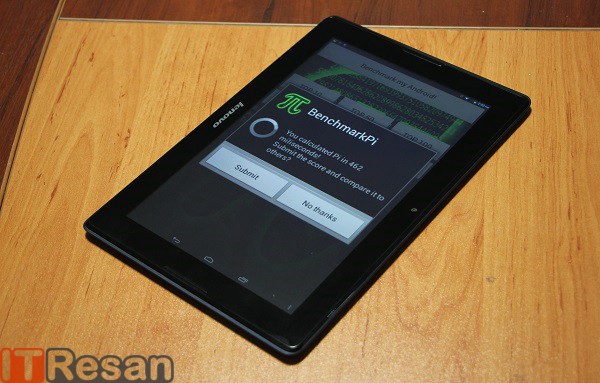
درمرحله نخست از بنچمارک پی بهره گرفتیم.
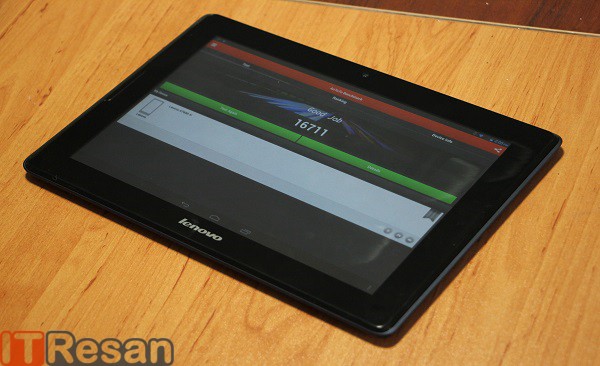
سپس به سراغ برنامه محبوب AnTuTu رفتیم و هرچه تلاش کردیم امتیاز این تبلت از 16711 بیشتر نشد که نشد!
تصاویری از نسخه 10 ویندوز برای اسمارت فون ها منتشر شد
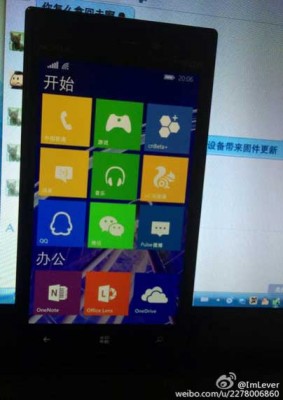
تصاویر جدیدی از نسخه جدید ویندوز 10 که برای اسمارت فونها طراحی شده است، توسط یک منبع چینی منتشر شد.
این تصاویر شامل پس زمینه و تنظیمات است. در این تصاویر میتوانیم گزینههای خوبی چون Office و Start را نیز ببینیم.
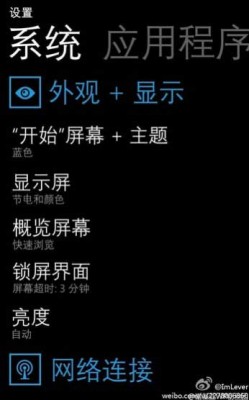
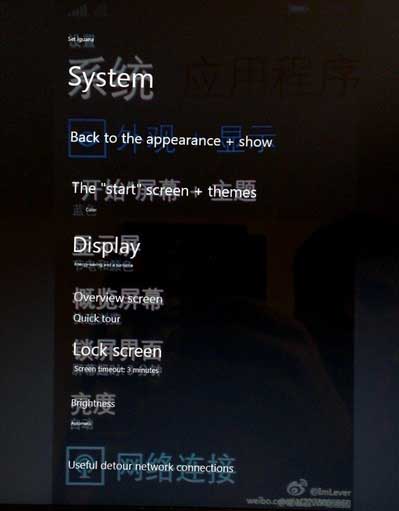
در تصویر دوم هم قسمت تنظیمات ویندوز 10 را میبینیم.
البته هنوز در مورد صحت این عکس سوالاتی در اذهان تحلیلگران وجود دارد و تایید آن کمی سخت است بهویژه وقتی در میان کاشیهای موجود، تصویر Xbox را نیز میبینیم. علاوه بر این در قسمت تنظیمات نیز میبینیم که کاربر میتواند با استفاده از روشهای خاصی در حوزه امواج رادیویی گوشی، در مصرف باتری صرفهجویی کند.
مایکروسافت قرار است تا در تاریخ 21 ژانویه همایشی را برگزار کرده و احتمالا در آن از نسخه ویندوزفون 10 رونمایی خواهد کرد. مکان برگزاری این همایش ردموند است. به محض دریافت اطلاعات بیشتری در این حوزه حتما آن را با شما به اشتراک خواهیم گذاشت.
منبع:
https://itresan.com/58165/images-from-windows-10-for-phones/
طراح وب سایت کیست ؟
طراح وب کیست ؟
در دنیای واقعی برای فرآوری دنیای مجازی ! مثلا یک وب سایت اینترنتی از کارآزموده های مختلفی کاربرد می شود که احد از آنها طراح وب است. طراح وب بیشتر به طراحی و برنامه نویسی لایه ظاهری سایت می پردازد و برنامه نویس های سایر به تولید کد نرم افزاری برای تولید، مهار و پردازش درونمایه که در بخش های گوناگون تارنما نمایش داده می شود مشغولند.
طراح وب باید ظاهر سایت را در ذهن خود تصویر سازی کرده و درک کند وب سایت مورد نظر چگونه شغل خواهد کرد. طراح وب حتما به داشتن مدرک پیوسته نیازی ندارد اگرچه اغلب طراحان در انواع دیگر طراحی ها تجربه داشته و یا در طراحی وب آموزش دیده اند. شما به عنوان یک طراح وب می توانید روی انواع سایت ها از سایت های آموزشی و تبلیغاتی الی فروشگاه های اینترنتی شغل کنید.
اولین سایت و اولین طراح وب
در سنه ۱۹۹۱ زمانیکه “تیم برنرزلی” نخستین صفحه وب جهان را که دربرگیرنده چند پاراگراف و یک لینک به ایمیل خودش به چهره mailto را برپایی کرد، اولین سایت دنیا متولد شد و اولین طراح وب خودش را به جهان معرفی کرد. در آن موعد وب به راستی تنها همین بود!
پس تیم برنرزلی شد اولین طراح وب تاریخ شد. اما حکایت به همین جا ختم نشد بعد از این اختراع, خیلی ها از وب استقبال کردند و وب روز به روز ترقی کرد.
ساعت پیشه طراح وب
معمولا طراح تارنما به صورت تمام وقت مشغول به شغل است اما بسیاری از طراحان وب به چهره آزاد کاری (freelancer) پیشه می کنند و ساعت کاری شان در اختیار خودشان می باشد. گاهی بنا به احتیاج یک پروژه یا به دلیل بروز بعضی مشکلات در سایت مشتری در خارج از ساعات کاری نیز باید کار و جنبش کنند.
محل پیشه طراح وب
محل شغل طراح وب می تواند در یک شرکت و یا در خانه باشد. طراحی وب از دسته مشاغلی است که امروز در ایران و بسیاری از کشورهای دنیا پیرو پیدا کرده و برای کارآزمودگان این پیشه بازار پیشه بسیار احسان برپایی شده است.
مهارت های پایه لازم برای یک طراح وب حرفه ای
تسلط کامل بر HTML
تسلط کامل بر CSS
آشنایی با JavaScript
آشنایی با نرم انگیزه ها DreamWeaver به عنوان آلت اصلی برای طراحی و به کارگیری زبان های مختلف برنامه نویسی مشابه html یا CSS
تسلط نسبی بر Photoshop و تا در صورت بیچارگی نرم افزار Flash
آشنایی با استانداردهای طراحی وب سایت و بکارگیری آنها در طرحهای خود
برای دریافت مشاوره رایگان با دیجیتال مارکتینگ آوش تک در ارتباط باشید.
تسلط بر گرد از زبانهای برنامه نویسی ASP، PHP، Asp.Net
آشنایی با گرد از نرم افزارهای بانک اطلاعاتی مشابه Access،Sq l ،MySql
وظایف طراح وب
طراح وب حرفه ای وظایف مختلفی را دارد که وابسته به موقعیتی که در آن کار می کند گهگاه متفاوت است. اگر طراح وب در داخل یک تیم پروژه تکاپو کند کارش تخصصی تر می شود ولی اگر خودش تمام کار طراحی و تولید یک وب سایت را برعهده داشته باشد، دایره کارهایی که سپریدن می دهد وسیعتر می گردد. اما به طور کلی مهمترین وظایف طراح وب به شرح پایین است :
ملاقات با مشتریان برای گفتگو در خصوص گونه پیشه و گونه بازدید کنندگان سایت شان به هدف درک بهتر از خواسته ها و انتظارات مشتری یا کارفرما و فرآوری یک وب سایت بهتر و نزدیکتر به سلیقه وی
تهیه یک طرح که اثر دهنده ساختار سایت و روش وابستگی دسته های مختلف باشد – این طرح برخی مواقع به صورت کاغذی و برخی مواقع به صورت الکترونیکی ایجاد می شود و مبنای پیشه طراح وب است.
تصمیم گیری در باره متن، رنگ ها و بعد زمینه های مورد کاربرد – این بخش ها نیز با مشورت کارفرما صورت می گیرد.
ایجاد صفحات، آیکون ها، لینک ها و تصاویر با استفاده از نرم افزار طراحی وب - برای این قصد نرم افزارهای متعددی فرآوری شده است که به نرم انگیزه ها Dream viewer به عنوان احد از سرشناس ترین آنها می نا اشاره کرد.
اضافه کردن امکانات مولتی مدیا مشابه فیلم، صدا و انیمیشن به سایت – در این دسته نیز از نرم افزارهای متعددی بهرهگیری می گردد.
آزمایش و اصلاح طراحی سایت در صورت نیاز
گذاشتن سایت روی سرور برای آغاز شغل آن و تحویل به کافرما
مدیرعامل مایکروسافت بههمراه سرفیس Duo مجهز به نمایشگر دوگانه رویت شد
در ژانویه سال 2017 شرکت مایکروسافت فرآیند ثبت پتنتهای سرفیسفون مجهز به نمایشگر دوگانه را یکی پس از دیگری آغاز کرد. تصاویر ضمیمه شده به این پتنتها نشاندهنده نحوه استفاده از دستگاه در حالات مختلف و برخی اپلیکیشنهای خاص بودند. این دستگاه در وضعیت جمع شده میتوانست بر روی یک استند قرار گرفته و نقش یک ساعت زنگدار را ایفا نماید. در حالت لپتاپ، این محصول بهصورت افقی قرار گرفته و یک صفحهکلید QWERTY مجازی نیز در بخش تحتانی نمایشگر ظاهر میشد. یکی از پتنتهای ثبت شده توضیح میداد که لولای 360 درجهای قادر به تعیین حالت کاربری موردنظر بوده و رابط کاربری دستگاه نیز بر همین اساس تنظیم خواهد شد. اما در جولای سال 2018 گزارش شد که مایکروسافت این پروژه را به حالت تعلیق در آورده است.

در روز 2 اکتبر سال گذشته، مایکروسافت از تبلت ویندوزی سرفیس نئو مجهز به نمایشگر دوگانه رونمایی کرد. همچنین با استقرار جمعیت در سالن برگزاری مراسم، پانوس پانای؛ مدیر ارشد واحد محصولات مایکروسافت در اقدامی تاریخی به معرفی سرفیس Duo پرداخت. سرفیس Duo در فصل خرید تعطیلات سال 2020 عرضه خواهد شد. این گجت از 2 نمایشگر 5.6 اینچی بهره خواهد برد. نکته جالبتوجه اینکه سرفیس Duo با سیستمعامل اندروید روانه بازار خواهد شد. ظاهرا مایکروسافت نیز همانند بلکبری متوجه شده که بهکارگیری پلتفرم اندروید از مبارزه با دستان بسته بهمراتب آسانتر و معقولتر است. مایکروسافت و گوگل در زمینه اعمال اصلاحات موردنیاز در اندروید جهت استفاده از تمامی فضای نمایشگر دوگانه با یکدیگر همکاری کردند.
دیروز یکی از مجریان مالی یاهو با نام برایان سوزی اقدام به انتشار توئیتی کرد که در آن عکسی از ساتیا نادلا؛ مدیرعامل مایکروسافت در حال کار با سرفیس Duo مشاهده میشود. اگرچه تا موعد عرضه سرفیس Duo کماکان ماهها زمان باقیمانده است؛ اما ظاهرا مایکروسافت بایستی هر از گاهی موجودیت این دستگاه را به مصرفکنندگان یادآوری نماید. کمپانی بر این باور است که با مرور زمان، برخی مشتریان بالقوه سرفیس Duo احتمالا ماهیت وجودی این گجت را از یاد خواهند برد. یادآوری عمومی تولید سرفیس Duo از طریق یک سری پیامهای تبلیغاتی احتمالا موجب میشود تا برخی شرکتها و مشتریان علاقهمند از خریداری یک اسمارتفون جدید صرفنظر نموده و برای عرضه سرفیس Duo منتظر بمانند.
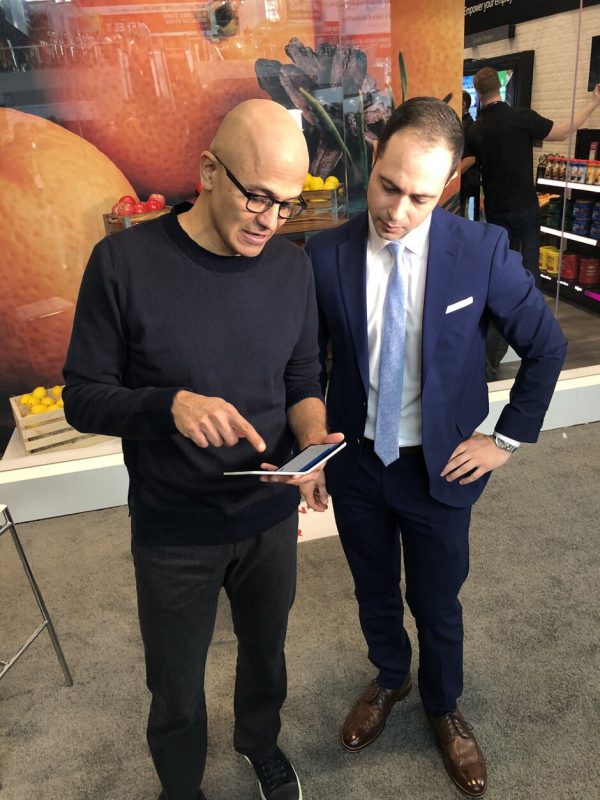
ساتیا نادلا؛ مدیرعامل مایکروسافت در حال کار با دستگاه سرفیس Duo
در عصر گوشیهای تاشو، بایستی بدانیم که سرفیس Duo در طیف محصولاتی نظیر سامسونگ گلکسی فولد، هواوی میت X، سامسونگ گلکسی Z Flip و موتورولا ریزر طبقهبندی نخواهد شد. این گجت اساسا دارای 2 نمایشگر مستقل است که در کنار یکدیگر کار میکنند. بدینترتیب سرفیس Duo در مقوله بهرهوری و قابلیتهای مالتیتسکینگ نسبت به سایر دستگاهها برتر ظاهر میشود.
منبع:
آموزش اتصال چند مانیتور در مک بهصورت همزمان
چندی پیش در این مقاله به شیوه بهرهبرداری از چند مانیتور به طور همزمان در ویندوز ۱۰ پرداختیم. حال نوبت به مک رسیده است.
آیا به دنبال بهرهوری بیشتر در مک خود هستید؟ پس یک مانیتور بیشتر به آن اضافه کنید، تا زمان کمتری را هزینه جابجایی میان فضاها، تبها و پنجرهها کنید.
در نسخه نوین سیستمعامل مک که کاتالینا نام دارد، به کمک ویژگی Sidecar میتوانید بلکه آیپد خود را به عنوان نمایشگر دوم بکار گیرید.
در ادامه با ما همراه باشید.
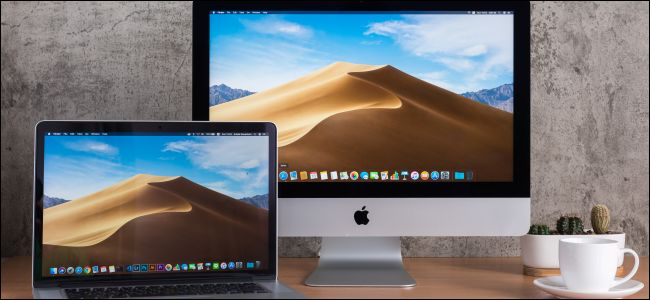
یک مانیتور بپسندید
نخست باید یک مانیتور شایسته برگزینید. هزینهای که برای آن کنار میگذارید، نقش برجستهای را در بهتر بودن آن بازی میکند. پیش از همه، باید بیاندیشید که چه میخواهید و چه ویژگیهایی درخور نیازتان است.
چیزهایی که باید پیش از خرید یک مانیتور ارزیابی کنید را در زیر برای شما گفتهایم:
رزولوشن: این به شمار پیکسلهای روی نمایشگر مانیتور گفته میشود، که با پهنا و درازا شناخته میشود; برای مثال رزولوشن ۱۹۲۰ (پهنا) در ۱۰۸۰ (درازا) — برآیند ضرب این دو در یکدیگر برابر با شمار پیکسلهای روی نمایشگر میشود.
هر پیکسل وظیفه نمایش نقطهای از فرتور (تصویر) را دارد — بنابراین هرچه تعداد پیکسلها بیشتر باشد، فرتورها از کیفیت بهتری برخوردار خواهند بود.
رزولوشنهای بالا به مانند ۴K و ۵K اگرچه به توان بیشتری برای کارکرد نیاز دارند، ولی کارکردی بس شیرین برای شما به ارمغان میآورند.
اندازه: بسیاری از نمایشگرها کمابیش ۲۷ اینچ هستند. نمایشگرهای ۲۴ اینچی آوازهاش بسیار بلند است میان گیمرها و کسانی که میز کار کوچکتری دارند. نمایشگرهای ۳۲ اینچی و بزرگتر از آن هم ساخته شدهاند. اراده شما بیشتر به پولی که میتوانید هزینه کنید، و اندازه میزی که در دسترس دارید، بستگی دارد.
چگالی پیکسل: این بر پایه شمار پیکسلها در هر اینچ (PPI) ارزیابی میشود، و روشنگر اندازه فشردگی پیکسلهای بستهبندی شده در هر اینچ است. هرچه شمار پیکسلها بالاتر باشد، نمایشگر دارای ریزنمایی بالاتر، کیفیتی بهتر، و رنگآمیزی درستتر خواهد بود.
چارچوب و نمایشگر: هنگامی که سخن از کارایی در میان باشد، این بزرگترین ویژگی به شمار میآید. میتوانید از چارچوب LCD با نمایشگرهای IPS ،TN، یا VA بهره ببرید — یا اگر میتوانید از پس هزینه بیشتر برآیید، از OLED که فناوری نوین روز هست بهره ببرید.
فرکانس نوسازی: این نشانگر شمار بارهایی است که نمایشگر خود را از نو میسازد، که با هرتز (Hz) سنجده میشود. کمابیش همه نمایشگرهای امروزی دستکم از ۶۰ هرتز پشتیبانی میکنند، که برای کارهای ساده، اداری، وب گردی، و هر چیزی که در آن نیازی به جنبش پیدرپی فرتورها نباشد نیز بسنده میکند. ولی فرکانس نوسازی بالا (به مانند ۱۴۴ هرتز) برای بازی کردن و کار با نرمافزارهای ویرایشگر ویدیو بسیار پسندیدهتر است.
تیزنگری رنگ: چه خوب است که بدانید که مانیتور مورد پسند شما از چه پروفایل رنگی پشتیبانی میکند. اگر یک مدلساز هستید، یا با برنامههای ویرایشگر ویدیو سروکار دارید، پس به نمایشگری نیاز دارید که رنگها را به شایستگی و درخور نیاز نمایش دهد. استاندارد روشنی برای رنگبندی پایهگذاری نشده است — آنچه که میخواهید را آنگونه که میپسندید باید بپذیرید.
ویژگیهای دیگر: مانیتوری با نمایشگر خمیده دوست دارید، یا مایل به بهرهوری از یک نمای همهجانبه و زیبا هستید؟ شاید به دنبال یکی هستید تا بتوانید به صورت ستونی برای خواندن، برنامهنویسی و گسترش یا کار با اپلیکیشنهای موبایلی از آن سود ببربد. اینها پرسشهایی هستند که باید از خود بکنید تا به پاسخی برابر با نیازتان برسید.
مک شما به چه اندازه توانا است؟
بسیار مهم است که بدانید آیا مک شما توانایی به دوش کشیدن رزولوشن و فرکانس نوسازی نهفته در یک نمایشگر دیگر را دارد یا خیر. یک راه ساده برای دانستنش این است که ویژگیهای فنی مدل خود را بررسی کنید. برای پی بردن به نام مدل خود، روی نماد سیب در نمایشگر کلیک کنید و About This Mac را برگزینید.
همه ویژگیهای مدل خود را میتوانید در وبسایت apple.com جستجو کنید — با رفتن به بخش Support (پشتیبانی سایت) میتوانید به برگه ویژگیهای هر مدلی دسترسی پیدا کنید.
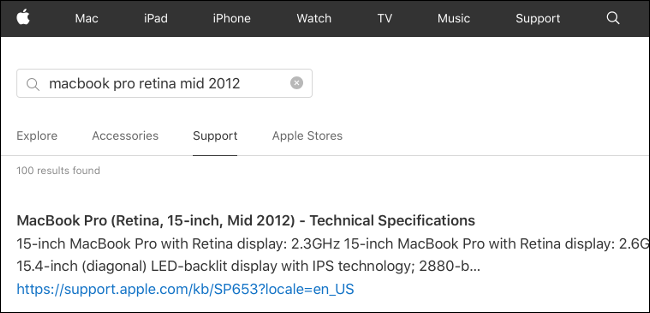
مدلهای پیشین مکبوک پرو توانایی پشتیبانی از چهار نمایشگر بیرونی ۴K (با رزولوشن: ۴۰۹۶ در ۲۱۶۰) یا دو نمایشگر ۵K (با رزولوشن: ۵۱۲۰ در ۲۸۸۰) را دارند. برخی توانستهاند آنها را به بیش از شمار سفارششده به نمایشگرها پیوند بزنند، اگرچه آسیب سنگینی را به کارایی میرساند.
از آداپتور و دانگل شایستهای بهره ببرید
وابسته به آنکه چه سیستم مکی را بکار گرفته باشید، شاید همه ابزارهای درخور نیازتان برای راهاندازی یک مانیتور دیگر را از آغاز داشته باشید.
اگر دارای یک مکبوک نوین هستید، شاید به یک هاب (Hub) برای دسترسی به درگاه HDMI یا DisplayPort نیاز پیدا کنید.
سه گونه پیوند را باید در نگرش خود داشته باشید:
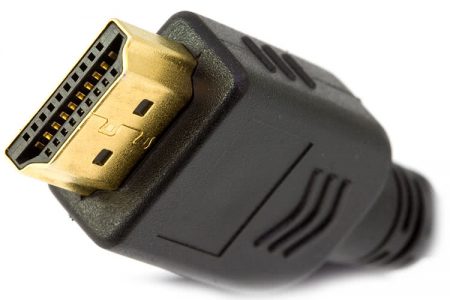
HDMI: بهترین پیوندگر برای پیوند پخشکنندههای بلوری و کنسولهای بازی به تلویزیون، که توانا به جابجایی سیگنالهای ویدیویی و صوتی است. با نسخه دوم آن میتوانید ویدیوهای ۴K را در ۶۰ فریم در ثانیه تماشا کنید.
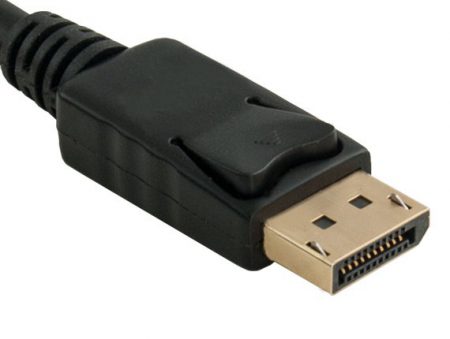
DisplayPort: بهترین پیوندگری که توانایی به دوش کشیدن سیگنالهای ویدیویی و صوتی را دارد. گیمرها به دلیل پشتیبانی آن از پهنای باند بالا، فرکانس نوسازی بالا و نرخ فریم بالا، بسیار شیفته آن شدهاند.
Thunderbolt: این گونه پیوندگر کارآمد و پرسرعت که از ویژگیهایی به مانند برقرسانی فرز از راه کابل USB برای لپتاپها برخوردار است، به دست شرکت اینتل و اپل با همکاری یکدیگر ساخته شده است.
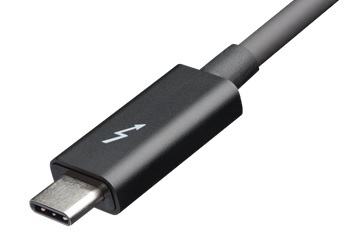
همچنان دارای یک ویژگی به نام daisy-chaining است که توانایی پیوستن چند دستگاه تاندربولت به یکدیگر را فراهم میکند.
به خاطر داشته باشید که هاب USB-C شما باید با پیوندگری که میخواهید از آن بهره ببرید همخوان باشد و از آن پشتیبانی کند.
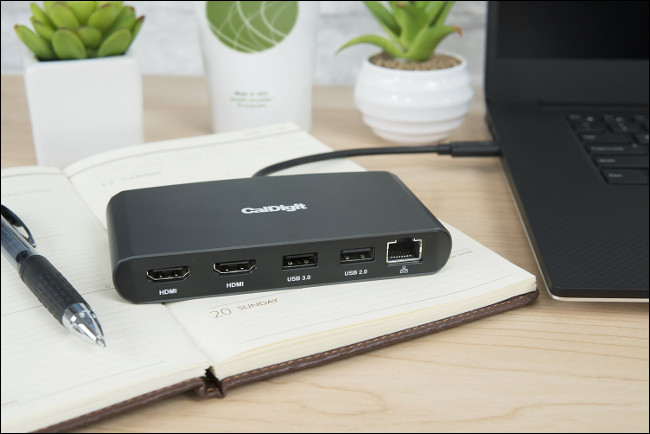
شرکت کالدیجیت، داک کوچکی ساخته است که جدا از دارا بودن چند درگاه دیگر، از دو درگاه HDMI نیز بهره میبرد.
اگرچه این داک اندکی گران است. اگر میخواهید هزینه کمتری کنید، شاید بهتر باشد که یک آداپتور تاندربولت ۳ از شرکت OWC بخرید که دارای دو درگاه DisplayPort است و بهای آن تنها نزدیک به ۱/۳ بهای خرید هاب است.
اگر نیازتان با بهرهگیری از پیوندگر HDMI یا DisplayPort برطرف میشود، پس به یاد داشته باشید که هرگز برای کابلهای گران هزینه نکنید.
بهرهگیری از مانیتورهای تاندربولت ۳ یکی دیگر از راههای پیش روی شما است; این مانیتورها، کابلهای پویا و استواری را با خود به یدک میکشند، که همزمان با برقرسانی میتوانند لپتاپ شما را به خوبی شارژ کنند.
کابلهای ساخته شده به دست اپل با بهایی کمابیش درخور جیب، از چنین ویژگی برخوردارند، ولی کابلهایی به مانند Zikko را نیز میتوانید پیدا کنید که با بهایی بسیار کمتر، پیشآور بهرهوری و کارکردی یکسان به شما هستند.
سرانجام آنکه حواستان باشد که هر کابلی که میخرید باید دارای سرعت ترابرد داده دستکم ۴۰ گیگابایت در ثانیه و توان رسانایی ۱۰۰ وات برق را داشته باشد.
شاید بخواهید از مانیتورهای DVI و VGA بهره ببرید، ولی از پیش بدانید که اینها دیگر کهنه شدهاند و از دور افتادهاند.
کابل DVI تک پیوندی، در رسانایی سیگنالهای ویدیویی، تنها کمی بهتر از ۱۰۸۰p کارکرد دارد، و توانا به ترابری (انتقال) سیگنالهای صوتی نیست.
منبع: